Cómo reducir el tiempo de carga de una web en WordPress para mejorar el posicionamiento SEO.
Consejos para mejorar el posicionamiento SEO. No es un secreto que Google está optimizando su algoritmo de búsquedas para ofrecer la mejor experiencia de usuario y, dentro de los factores que intervienen en esa mejora, uno es la velocidad de carga de las páginas web. Y sobre todo, desde que está aumentando exponencialmente el número de búsquedas desde dispositivos móviles, el tiempo de carga se está convirtiendo en un factor vital.
No sólo por la importancia que le da Google, sino también porque está demostrado que los usuarios abandonan la página si el tiempo de carga es superior a 2 o 3 segundos. El usuario cada vez demanda más información y sin esperas.
Después de investigar mucho en blogs, foros y las mejores páginas con consejos SEO, os contaremos un par de cosillas que hemos probado y que podéis implementar también vosotros dentro de vuestro blog o página de WordPress para hacer que ese tiempo de carga se reduzca considerablemente, aumentéis vuestras posiciones de manera natural y mejoréis la navegación haciendo que el usuario se quede en “vuestra casa” durante más tiempo.
Para comprobar si estos cambios han surtido efecto de verdad, puedes realizar una prueba de velocidad de tu página web con Google Page Speed Insights antes y después de realizar los cambios. Introduce las páginas que quieras comprobar, realiza el test, apunta los resultados y compruébalo de nuevo después de realizar estos cambios. Si lo has hecho bien, el cambio debería ser sustancial.
Vamos a separar dos tipos de cambios: los que debéis hacer fuera de WordPress (en vuestro archivo .htaccess) y los que debéis realizar dentro de vuestro WordPress (header, plugins…)
1.- Activar la compresión GZIP:
Dentro del archivo .htaccess, debemos introducir las siguientes líneas para activar la compresión GZIP.
# BEGIN GZIP
<ifmodule mod_deflate.c>
AddOutputFilterByType DEFLATE text/text text/html text/plain text/xml text/css application/x-javascript application/javascript
</ifmodule>
# END GZIP
2.- Definir la caducidad de la cache de archivos:
Dentro del archivo .htaccess, introduce estas líneas de código para definir la caducidad de la cache de archivos:
<IfModule mod_expires.c>
ExpiresActive On
ExpiresDefault “access plus 10 days”
ExpiresByType text/css “access plus 1 week”
ExpiresByType text/plain “access plus 1 week”
ExpiresByType image/gif “access plus 1 month”
ExpiresByType image/png “access plus 1 month”
ExpiresByType image/jpeg “access plus 1 month”
ExpiresByType image/x-icon “access plus 3 months”
ExpiresByType application/x-javascript “access plus 1 month”
ExpiresByType application/javascript “access plus 1 week”
ExpiresByType text/javascript “access plus 1 week”
ExpiresByType application/x-icon “access plus 3 months”
</IfModule>
3.- Mantener las conexiones activas
Al igual que en los casos anteriores, introduce estas líneas en el archivo .htaccess para mantener las conexiones activas:
<ifModule mod_headers.c>
Header set Connection keep-alive
</ifModule>
Y dentro de nuestro WordPress, podemos realizar estas acciones para seguir mejorando el tiempo de carga de nuestra página:
4.- Comprimir las imágenes:
Las imágenes son los objetos que más pesan a la hora de cargar una página. De entrada, tienes que optimizar las imágenes que subas para hacer que pesen lo menos posible; os recomiendo no superar nunca los 100 Kb. por imagen.
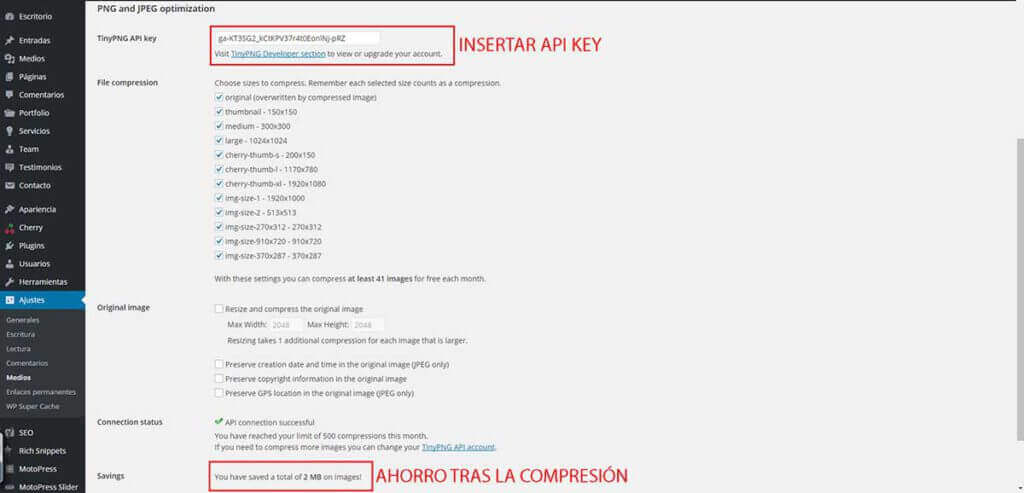
Pero una vez subidas, podemos comprimirlas con el plugin “Compress JPEG & PNG images”. Es un plugin que, en su versión gratuita, te permite realizar 500 compresiones al mes. Depende del tamaño de imagen, el plugin realizará varias compresiones sobre la misma imagen hasta obtener una compresión óptima.
Sólo debes darte de alta, instalarlo y comprimir las imágenes desde el menú “Ajustes>Medios”
Al darte de alta te darán una API key que deberás introducir en tu WordPress para activar la cuenta.
Si las 500 compresiones no han sido suficientes para tu web y no quieres esperar un mes en comprimir el resto, puedes optar por la versión de pago.
5.- Añadir la compresión Zlib
A diferencia de los 3 primeros cambios que se realizan en el archivo .htaccess, estas líneas debemos introducirlas en el archivo header.php desde el editor de WordPress para añadir compresión Zlib:
<?php
ini_set(‘zlib.output_compression’, ‘On’);
ini_set(‘zlib.output_compression_level’, ‘1’);
?>
Espero que todos estos consejos te ayuden a reducir notablemente el tiempo de carga de tu WordPress y te animo a que compartas los resultados con nosotros.
Y sobre todo, si te ha ayudado, ¡compártelo! Seguro que le sirve a mucha más gente.